Начало работы
- Системные требования
- Загрузка
- Выбор процессов Сервера
- Установка под Windows
- Установка под Linux
- Лицензия
- Пароль root
- Настройка сети
- Подготовка проекта
- Запуск Сервера
- Запуск Клиента
- Первые шаги после входа
- Обновление
- Устранение неполадок
Эта страница описывает версию 2.6, в которой Сервер состоит из отдельных процессов (смотрите Состав Сервера).
Системные требования
- ОС Windows 10 и выше (Сервер и Клиент) или Linux (только Сервер, без
программы настройки
scada-setup— смотрите Установка под Linux) - Права администратора Windows для установки и настройки Сервера
- Сеть TCP/IP между компьютерами объекта; Клиенты подключаются к процессу
scada-proxyпо порту 2000 (смотрите Настройка сети) - Файл лицензии, выданный на нужные процессы Сервера (смотрите Лицензия)
Загрузка
Дистрибутивы публикуются на странице выпусков ОИК Телеконтроль на GitHub.
ВНИМАНИЕ: опубликованный сейчас выпуск 2.5.7 — предыдущего устройства: он
устанавливает Сервер одной службой Telecontrol SCADA Server и не содержит
отдельных процессов версии 2.6. Для него действуют прежние правила: служба
Telecontrol SCADA Server, аппаратный ключ HASP или Guardant, конфигурация в
папке %ProgramData%\Telecontrol\SCADA Server\Configuration.
Выбор процессов Сервера
Сервер версии 2.6 всегда устанавливается из нескольких процессов: процессы
протокольного уровня получают конфигурацию от scada-config и не хранят ее
сами, поэтому один такой процесс без scada-config работать не может.
Наименьший набор, который создает scada-setup:
scada-config— хранит конфигурацию;- один или несколько процессов протокольного уровня (
scada-modbus,scada-iec104,scada-iec61850, на Windows такжеscada-opcиscada-vidicon); scada-filesystem— без негоscada-setup applyвыводит предупреждение, и серверная файловая система (мнемосхемы на Сервере) недоступна;scada-proxy— к нему подключаются Клиенты.
Для архива значений и событий добавьте scada-historian; без него архива нет.
Лицензия должна называть каждый из этих процессов, в том числе
config, filesystem и proxy, а не только процессы протокольного уровня:
процесс, которого нет в лицензии, останавливается сразу после запуска, а
scada-setup apply отказывается его устанавливать.
Все процессы можно установить на один компьютер или распределить по нескольким. Назначение каждого процесса и порядок запуска описаны в разделе Состав Сервера.
Установка под Windows
Один установщик содержит все процессы Сервера и программу настройки
scada-setup. Какие процессы будут работать, определяет лицензия.
-
Установите пакет:
msiexec /i telecontrol-scada-<версия>.msi /qn -
Поместите файл лицензии в
%ProgramData%\Telecontrol\SCADA Server\license.json. -
В командной строке с правами администратора выполните:
"C:\Program Files\Telecontrol SCADA\bin\scada-setup.exe" apply --svc-password <пароль> --root-password <пароль root><пароль>— пароль служебной учетной записиsvc, через которую процессы подключаются друг к другу. Он должен быть одинаковым на всех компьютерах объекта.<пароль root>— пароль встроенной учетной записиroot, смотрите Пароль root. Запишите оба пароля в надежном месте: они понадобятся при каждом обновлении и при восстановлении из резервной копии.
Команда apply включает все процессы, на которые выдана лицензия (список можно
ограничить параметром --tiers), создает для каждого файл параметров
%ProgramData%\Telecontrol\SCADA Server\<процесс>\server.json (у
scada-filesystem папка называется filestore), создает
сертификат Сервера в
C:\Program Files\Telecontrol SCADA\data\Certificates, если его там еще нет,
создает конфигурационные БД (существующие не перезаписываются), регистрирует по службе
Windows на процесс и запускает их в нужном порядке. Проверить результат:
scada-setup status
Несколько компьютеров. Сначала настройте центральный компьютер, затем компьютеры с процессами протокольного уровня, указав адрес центрального:
rem Центральный компьютер:
scada-setup apply --tiers config,historian,filesystem,proxy --svc-password <пароль> --root-password <пароль root>
rem Компьютер рядом с оборудованием:
scada-setup apply --tiers modbus,iec104 --central 10.0.0.10 --svc-password <пароль>
Процессам протокольного уровня пароль root не нужен: учетные записи для них
хранит scada-config. На компьютере без scada-config параметр --central
обязателен. Остальные связи между процессами настраиваются автоматически.
Запишите, с какими --tiers, --central и --advertise вы выполнили
apply на каждом компьютере и повторяйте их при каждом следующем apply.
Без --tiers команда включает все процессы из лицензии, в том числе на
компьютере, где их быть не должно. Все команды scada-setup описаны в разделе
Сервер.
Графический клиент устанавливается на одной или нескольких рабочих станциях; Сервер и Клиент могут находиться на одном компьютере.
Отображение мнемосхем
Клиент версии 2.6 отображает мнемосхемы Модус (файлы .sde и .xsde) сам,
модулем отображения мнемосхем, который должен находиться в папке Клиента рядом
с его исполняемым файлом. Компонент ActiveXeme Клиентом версии 2.6 не
используется. Если модуля нет, в окне мнемосхемы выводится сообщение «Модуль
отображения мнемосхем не установлен» с причиной. Для редактирования мнемосхем
по-прежнему нужен Графический редактор Модус.
Установка под Linux
Процессы Сервера работают под Linux, но scada-setup там не устанавливает и
не запускает процессы (доступна только команда scada-setup generate, которая
создает файлы параметров): запустите исполняемые файлы нужных процессов, каждый
со своим файлом параметров (смотрите
Развертывание под Linux). Для
контейнерного развертывания используется единый Docker-образ.
Графический клиент под Linux не поддерживается.
Лицензия
Лицензия — подписанный файл license.json, в котором перечислены приобретенные
процессы и срок действия. Один и тот же файл кладется на все компьютеры объекта.
Процесс, не названный в лицензии, останавливается сразу после запуска.
Срок действия. Срок окончания лицензии показывает команда
scada-setup status (строка License: … (expires …); у истекшей —
OUTSIDE VALIDITY WINDOW). Проверяйте его сами: предупреждения об окончании
срока Сервер выдает только системными событиями в Клиенте, за 30 дней до
окончания. После окончания срока процессы продолжают работать, но отклоняют
запросы Клиентов, пока лицензия не будет заменена.
Замена файла лицензии. Работающие процессы перечитывают файл каждые
5 секунд и подхватывают новую лицензию без перезапуска. Поэтому заменяйте
файл за один шаг: скопируйте новую лицензию в ту же папку под временным
именем, а затем переименуйте ее в license.json, заменив старый файл:
copy new-license.json "%ProgramData%\Telecontrol\SCADA Server\license.new"
move /y "%ProgramData%\Telecontrol\SCADA Server\license.new" "%ProgramData%\Telecontrol\SCADA Server\license.json"
ВНИМАНИЕ: если в момент проверки файла нет или он записан не полностью
(например, при копировании поверх старого файла), процесс считает, что
лицензии нет, и останавливается. Windows такую службу автоматически не
перезапускает: после замены файла запустите процессы командой
scada-setup start.
Добавление процесса. Замените файл новой лицензией на всех компьютерах и
на компьютере, где будет работать новый процесс, выполните scada-setup apply
с полным списком процессов этого компьютера в --tiers, включая новый, и с
теми же остальными параметрами, что и при установке.
Файлы параметров, созданные scada-setup, уже содержат
"license": {"require_gcp_binding": false}. Если вы составляете файл
параметров вручную и Сервер работает не в Google Cloud, задайте этот параметр
сами — иначе процесс не сможет проверить лицензию и не будет обслуживать
запросы. Подробности — в разделе Лицензирование.
Пароль root
Встроенная учетная запись root имеет все права. Ее пароль задается
параметром --root-password команды scada-setup apply (или переменной
окружения SCADA_SETUP_ROOT_PASSWORD). На компьютере, где работает хотя бы
один из процессов scada-config, scada-proxy, scada-historian и
scada-filesystem, apply без этого пароля не выполняется: у каждого из этих
процессов своя учетная запись root, и без заданного пароля она принимала бы
вход с пустым паролем.
scada-setup сохраняет пароль в параметрах служб Windows этих процессов, а не
в файлах параметров, и процессы заново записывают его при каждом запуске.
Поэтому:
- чтобы сменить пароль
root, выполнитеscada-setup applyс новым--root-password— пароль, измененный из Клиента, при следующем запуске процесса будет заменен заданным вapply; - при каждом повторном
apply, в том числе при обновлении, указывайте действующий парольroot.
Подробности — в разделе Пароль root.
Настройка сети
scada-setup правила брандмауэра не создает — откройте порты вручную:
- с рабочих мест Клиентов — только входящий порт TCP 2000 на компьютере
с
scada-proxy; - между компьютерами объекта (если процессы установлены на нескольких) — порты OPC UA процессов из таблицы ниже.
| Процесс | OPC UA | Клиенты |
|---|---|---|
scada-proxy |
4840 | 2000 |
scada-config |
4841 | 2001 |
scada-historian |
4842 | 2002 |
scada-modbus |
4843 | 2003 |
scada-iec104 |
4844 | 2004 |
scada-iec61850 |
4845 | 2005 |
scada-filesystem |
4846 | 2006 |
scada-opc |
4847 | 2007 |
scada-vidicon |
4848 | 2008 |
ВНИМАНИЕ: порты OPC UA 4840–4848 должны быть доступны только с компьютеров
объекта. Процессы регистрируются у scada-proxy и scada-config без
проверки подлинности, анонимный вход по OPC UA предлагается всегда, а проверка
сертификатов клиентов OPC UA по умолчанию выключена (смотрите
Сертификат Сервера).
Компьютер, получивший доступ к этим портам, может подключиться к процессам
Сервера или выдать себя за один из них.
Порты 2001–2008 остальных процессов тоже принимают вход пользователей, но Клиентам не нужны: не открывайте их.
Подготовка проекта
Если у вас есть готовая конфигурационная БД проекта (configuration.sqlite3
версии 2.6), положите ее в папки Configuration трех процессов, каждый из
которых работает со своей копией: scada-config передает конфигурацию
процессам протокольного уровня, scada-proxy проверяет по ней имена и пароли
пользователей Клиента, scada-historian берет из нее список архивов и их
назначение объектам.
- Остановите процессы:
scada-setup stop. - Скопируйте файл в папки
config\Configuration,proxy\Configurationиhistorian\Configurationвнутри%ProgramData%\Telecontrol\SCADA Server, заменив созданныеapplyбазы. - Выполните
scada-setup applyс теми же параметрами, что и при установке. Он сохраняет скопированные базы и добавляет в них служебную учетную записьsvc(идентификатор 100), без которой процессы не смогут подключиться друг к другу. Пользователь проекта с идентификатором 100 будет заменен учетной записьюsvc. Если база взята с другого объекта версии 2.6, в ней сохранен парольsvcтого объекта: на этом объекте нужен тот же парольsvc, иначе процессы не подключатся друг к другу.
Конфигурацию Сервера версии 2.5 переносите командой scada-setup migrate:
она переносит и пароли пользователей, которые версия 2.5 хранила в отдельном
файле (смотрите Обновление с версии 2.5).
На каждом рабочем месте скопируйте файлы мнемосхем (.sde) в папку
%ProgramData%\Telecontrol\SCADA Client. При использовании
серверной файловой системы
достаточно загрузить файлы мнемосхем на сервер.
Чтобы ознакомиться с системой без оборудования, задайте объектам эмуляцию.
Подробности о создании проекта и настройке оборудования смотрите в разделе Проектирование.
Запуск Сервера
Службы процессов запускаются автоматически вместе с Windows; вход
пользователя в систему не требуется. При сбое процесса Windows перезапускает
его службу (смотрите Службы Windows).
Запустить или остановить все процессы компьютера в правильном порядке можно
командами scada-setup start и scada-setup stop.
Для диагностики процесс может быть запущен в консольном режиме.
Запуск Клиента
Для запуска Клиента используйте пиктограмму Клиент на рабочем столе или из меню Пуск — ОИК Телеконтроль. При этом будут запрошены реквизиты пользователя ОИК для подключения к Серверу:
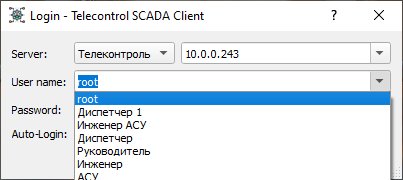
При первом запуске войдите как root с паролем, заданным параметром
--root-password при установке.
В поле Сервер введите имя или адрес IP компьютера, где работает процесс
scada-proxy, если он отличается от текущего. Иначе поле Сервер оставьте
пустым.
При установленном флаге Входить автоматически в следующий раз программа будет использовать указанные реквизиты при каждом последующем запуске без отображения окна входа. Чтобы в Windows один раз войти с другими реквизитами, удерживайте Ctrl при запуске Клиента; в других ОС такой возможности нет.
Первые шаги после входа
После входа в систему:
-
Откройте панель объектов — меню Дополнительно — Объекты. В панели отображается дерево объектов с текущими значениями. Двойной клик по объекту открывает его график.
-
Просмотрите мнемосхемы — меню Мнемосхема. Выберите доступную схему из списка.
-
Проверьте состояние оборудования — меню Дополнительно — Оборудование. Иконки слева от устройств показывают состояние связи.
-
Создайте пользователей — меню Дополнительно — Пользователи. Создайте учетные записи для операторов и работайте под ними, а не под root. Смотрите Конфигурирование пользователей.
Далее смотрите описание Клиента.
Обновление
Этот порядок — для обновления версии 2.6 и новее. Сервер версии 2.5 и ранее был одним процессом с одной службой, и его данные нужно перенести в процессы версии 2.6 — смотрите ниже.
Перед обновлением сделайте резервную копию — смотрите Резервное копирование. Затем на каждом компьютере:
scada-setup stop
msiexec /i telecontrol-scada-<новая версия>.msi /qn
scada-setup apply --tiers <процессы этого компьютера> [--central <адрес>] [--advertise <адрес>] --svc-password <пароль> --root-password <пароль root>
Повторите в apply те же --tiers, --central и --advertise, что и при
установке, и тот же пароль svc. Установщик заменяет только исполняемые
файлы; apply заново создает файлы параметров (изменения, внесенные в них
вручную, теряются) и не трогает данные. На компьютерах только с процессами
протокольного уровня --root-password можно не указывать.
Обновление с версии 2.5
Сервер версии 2.5 работал одной службой Telecontrol SCADA Server и использовал аппаратный ключ. Для перехода на версию 2.6 на компьютере, где он работал:
- Получите лицензию версии 2.6 и положите ее в
%ProgramData%\Telecontrol\SCADA Server\license.json. - Сделайте резервную копию папки
%ProgramData%\Telecontrol\SCADA Server. - Установите пакет версии 2.6 (
msiexec /i telecontrol-scada-<версия>.msi /qn). - Выполните
scada-setup migrateи прочитайте план: что и куда будет скопировано и что мешает переходу. Команда ничего не меняет. - В командной строке с правами администратора выполните
scada-setup migrate --execute --svc-password <пароль> --root-password <пароль root>. Команда удаляет старую службу, копирует конфигурацию, пользователей с паролями, архивы и файлы мнемосхем в папки процессов 2.6 и запускает их, какapply(в том числе создает сертификат Сервера). Парольrootверсии 2.5 при этом заменяется паролем из--root-password(смотрите Пароль root). - Проверьте работу Клиентом.
Старые папки Configuration, History и FileSystem не изменяются и не
удаляются. Подробности — в разделе
Переход с версии 2.5.
Устранение неполадок
- Клиент не может подключиться к Серверу
- Убедитесь, что служба Telecontrol SCADA Proxy запущена
(
scada-setup statusна ее компьютере). Проверьте, что порт 2000 разрешен в брандмауэре и доступен по сети. - Процесс Сервера останавливается сразу после запуска
- Нет действительного файла лицензии или лицензия не включает этот процесс,
либо удален один из файлов сертификата Сервера
(в журнале —
Can't open file;scada-setup applyв этом случае сообщает, какого файла не хватает). Причина записывается в журнал процесса. Смотрите Лицензирование. - Все процессы остановились после замены файла лицензии
- Файл был недоступен или записан не полностью в момент проверки. Положите
действительный файл (смотрите Замена файла лицензии) и
выполните
scada-setup start. - Процесс работает, но отклоняет запросы
- Лицензия не проверена или истекла (срок — в выводе
scada-setup status). Вне Google Cloud проверьте, что задан"license": {"require_gcp_binding": false}; при истекшей лицензии замените файл — перезапуск не нужен. - Значения перестали записываться в архив
- После перезапуска службы процесса протокольного уровня (например, Telecontrol SCADA IEC 104), в том числе автоматического после сбоя, запись в архив значений его объектов прекращается. Перезапустите службу Telecontrol SCADA Historian. Смотрите Наблюдение за работой.
- Мнемосхемы не отображаются
- Если в окне мнемосхемы выводится «Модуль отображения мнемосхем не установлен», в папке Клиента нет модуля отображения мнемосхем — обратитесь в ООО «Телеконтроль». Иначе проверьте, что файл мнемосхемы есть в папке %ProgramData%\Telecontrol\SCADA Client или в серверной файловой системе.
- Значения объектов отображаются серым цветом
- Серый текст значения означает недостоверное значение: например, нет связи с устройством. Проверьте состояние устройств в панели оборудования (Дополнительно — Оборудование). Мигающий желтый фон строки означает другое — у объекта есть неквитированное событие.