Клиент
- Главное окно
- Связь с Сервером
- Передача смены
- Команды
- Панель объектов
- Как читать значения и цвета
- Панель оборудования
- Панель событий
- Панель файлов
- Сводка
- Данные
- Метрики устройств
- Журнал событий
- Избранное
- Наблюдение
- Отладчик
Главное окно
Главное окно графического Клиента ОИК:
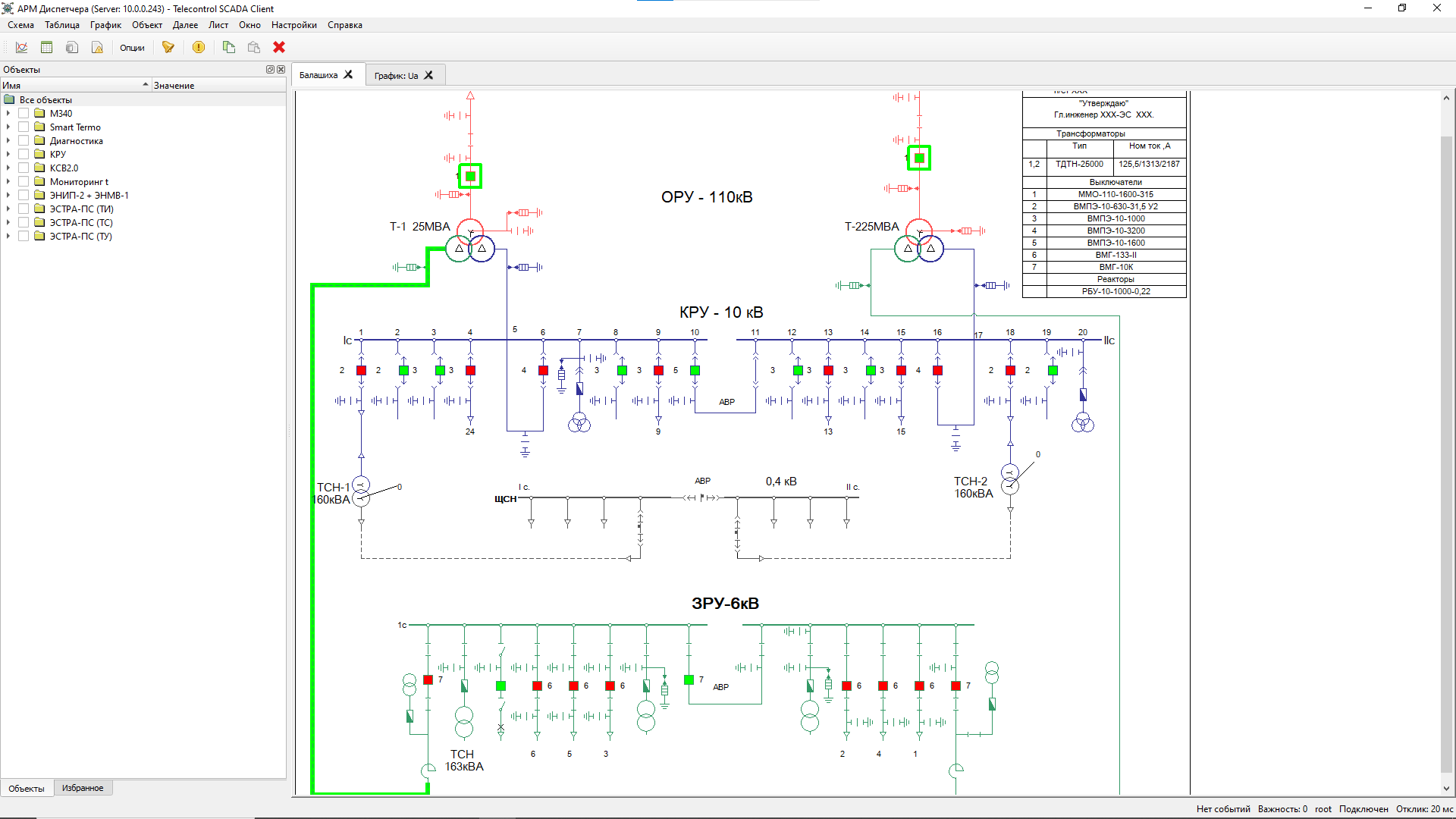
Главное окно имеет строку главного меню, расположенную под заголовком окна, и строку состояния, примыкающую к нижней границе окна. Панель команд под строкой меню по умолчанию скрыта (смотрите Команды). Подробное описание областей окна — на странице Рабочее место оператора.
Строка меню содержит следующие пункты:
- Мнемосхема
- Содержит список всех доступных мнемосхем. Служит для вызова мнемосхем.
- Таблица
- Позволяет создать окна со следующими таблицами: - Новая таблица - Новая пользовательская таблица - Таблица данных - Групповая таблица
- График
- Позволяет создать окна со следующими графиками: - Новый график - График
- Сигнал
- Содержит команды, применимые к выделенному объекту или устройству и к активному окну, — те же, что и контекстное меню.
- Дополнительно
- Позволяет отобразить панель текущих событий (События) и окно журнала событий (Журнал событий), панели объектов, оборудования и файлов. Позволяет вызывать окна редактирования конфигурации в режиме администрирования, содержит команды экспорта и импорта конфигурации, а также команды Подключиться к серверу... и Отключиться от сервера (смотрите Связь с Сервером).
- Страница
- Команды для работы со страницами: создать, переименовать, дублировать или удалить страницу. Также содержит список всех страниц для переключения между ними. Подробнее — Панель разделов.
- Окно
- Команды для работы с окнами текущей страницы. Позволяет переименовывать и закрывать открытые окна, а также помещать окна в избранное. Содержит список окон и позволяет переключаться между ними. Кроме того, содержит список последних закрытых окон, позволяя восстановить случайно закрытое окно.
- Настройки
- Содержит один пункт — Настройки…, который открывает экран настроек. Настройки собраны в разделы:
- Вид
- Язык, Цветовая схема и Стиль — внешний вид Клиента.
- События и аварии
- Звуковое оповещение при событии, Показывать события при поступлении, Скрывать события при квитировании, Мигание окна при событии. Смотрите Оповещение о тревогах.
- Управление
- Подтверждение управления (включено по умолчанию) и Сообщение об успехе управления. Смотрите Управление.
- Рабочая область
- Панель инструментов (по умолчанию скрыта) и Строка состояния. Обе настройки действуют для текущего окна Клиента.
- Мнемосхемы
- Показывать топологию Modus — слой топологии поверх мнемосхем Модус, и действие Открыть папку мнемосхем.
- Cправка
- Позволяет открыть окно Документации (потребуется подключение к сети Интернет) или отобразить информацию о текущей версии графического Клиента ОИК.
Сочетание клавиш Ctrl+K открывает палитру команд: поиск команд и сигналов по имени.
У нижней границы окна располагается строка состояния. В строке состояния отображается следующая информация:
- количество неквитированных событий и наивысшая важность среди них;
- текущий порог важности («Важность: N») для панели текущих событий. Новые события, имеющие важность ниже порога, в панели текущих событий не отображаются. Порог меняется в контекстном меню панели: Важность → Произвольный…;
- имя пользователя, пользующегося клиентом в данный момент;
- состояние связи с сервером: «Подключен» или «Отключен»;
- время отклика Сервера на запросы Клиента — «Сервер: N мс» (в среднем около
20 мсдля одномашинного комплекса); при отсутствии связи — «Нет отклика».
Центральная часть главного окна называется страницей. На странице могут быть открыты панели и рабочие окна. Допускается создание нескольких страниц с помощью команды меню Страница - Новый, при этом всегда отображается одна из них. Страницы можно переключать, выбирая соответствующее имя в меню Страница, или кнопками страниц на панели разделов. Имя страницы можно изменить командой Страница - Переименование, скопировать страницу вместе с её содержимым — командой Страница - Дублировать, удалить — командой Страница - Удалить.
Открытые окна имеют заголовки, в котором отображается имя окна. Справа от имени располагается кнопка закрытия окна. Имя окна может быть изменено командой меню Окно - Переименовать. При клике ПКМ по заголовку окна отображается контекстное всплывающее меню окна, позволяющее переименовать окно, закрыть его или добавить в избранное (см. Избранное).
Окна и панели могут располагаться на странице в произвольной разметке. Для перемещения окна по разметке следует перетащить его мышью за заголовок. При перетаскивании синим цветом будет показано новое расположение окна. Окна могут располагаться как рядом, с использованием горизонтального или вертикального разбиения, так и в «стопке» - в этом случае окна накладываются одно на другое, щелчок по заголовку позволяет переместить нужное окно на верх. При сохранении страницы разметка окон сохраняется, что позволяет переключать наборы отображаемых данных в зависимости от потребности.
При закрытии окна, оно помещается в корзину. Корзина содержит 10 последних закрытых окон. Для восстановления окна из корзины нужно выбрать его имя в нижней части меню Окно.
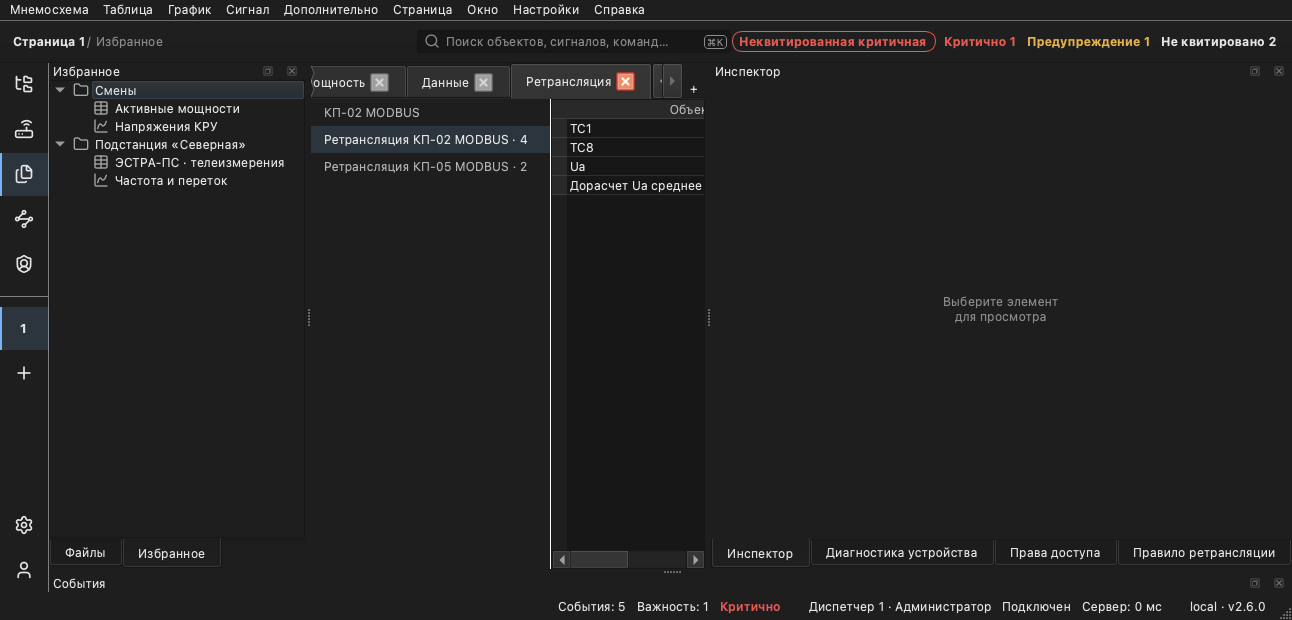
Любое Окно может быть помещено в Избранное. Для этого нужно выбрать команду меню Окно — В избранное, после чего ввести имя окна и имя папки для идентификации и удобства хранения. При этом окно сохраняется вместе с содержимым и может быть вызвано в любой момент из панели Избранное. Кроме того, все графики и таблицы, помещенные в Избранное начинают автоматически отображаться внизу соответствующих пунктов главного меню: График и Таблица.
Связь с Сервером
Состояние связи показывает строка состояния: «Подключен» или «Отключен», а рядом — время отклика «Сервер: N мс». Если ответ задерживается дольше 3 секунд, к времени отклика добавляется пометка «нет ответа», а в панель событий — предупреждение.
Потеря связи. Когда связь с Сервером пропадает, Клиент записывает в панель событий предупреждение о потере связи (в текущей версии его текст выводится на английском языке: «Connection to server … lost. … Reconnecting in N seconds.») и переподключается сам: первая попытка — через 5 секунд, следующие — каждые 30 секунд, пока связь не восстановится. После восстановления в панели событий появляется сообщение «Соединение с сервером установлено. Вход выполнен.»
Внимание. Предупреждение о потере связи само по себе не включает звуковое и речевое оповещение (смотрите Какие события поднимают тревогу). Пока строка состояния показывает «Отключен», новые значения и события от Сервера не поступают и команды управления не выполняются — не принимайте решений по значениям на экране.
Подключение вручную. Команды Дополнительно → Отключиться от сервера и Дополнительно → Подключиться к серверу… завершают сеанс и открывают окно входа. Доступна всегда только одна из них: первая — пока Клиент подключён, вторая — пока отключён.
Сеанс разорван с другого рабочего места. Если под той же учётной записью вошли на другом компьютере и разорвали ваш сеанс (смотрите Передача смены), Клиент сообщает об этом в панели событий (в текущей версии — на английском языке: «… These credentials are being used to log in from another workstation.») и не переподключается сам.
Передача смены
Каждый диспетчер работает под собственной учётной записью: в журнале событий записывается, кто квитировал событие и чьё действие его вызвало, а настройки и страницы рабочего места хранятся в профиле учётной записи на сервере.
Чтобы сдать смену:
- Сдающий выбирает Дополнительно → Отключиться от сервера. Клиент сохраняет его профиль, завершает сеанс и открывает окно входа.
- Принимающий вводит в окне входа своё имя и пароль.
Если окно входа закрыть, Клиент остаётся отключённым; войти можно командой Дополнительно → Подключиться к серверу….
На общем рабочем месте не устанавливайте флажок «Входить автоматически в следующий раз»: с ним Клиент при следующем запуске сам войдёт под последней учётной записью. Чтобы однократно пропустить автоматический вход, удерживайте Ctrl при запуске Клиента.
Если учётной записи не разрешено несколько одновременных сеансов, а она уже используется на другом компьютере, при входе появится вопрос «Указанное имя пользователя уже используется другой сессией. Разорвать открытую сессию и продолжить?». Ответ «Да» разрывает сеанс на другом компьютере — там Клиент останется отключённым.
Команды
Команды выделенного объекта или устройства доступны в его контекстном меню (щелчок правой кнопкой мыши) и в меню Сигнал. Те же команды может показывать панель команд под строкой меню; по умолчанию она скрыта, включается настройкой Настройки → Настройки… → Рабочая область → Панель инструментов. Команда, недоступная для выделения, отображается серой, а при наведении на неё показывается причина.
Команды объектов
- График
- Отображает окно графика для выделенного объекта. Если окно с графиком выделенного объекта уже открыто, то переключается на него.
- Таблица
- Отображает таблицу по выделенному объекту или группе объектов. Если таблица с объектом уже открыта, переключается на нее.
- Мнемосхема
- Отображает мнемосхему, содержащую привязку к выделенному объекту. Если мнемосхема уже открыта, переключается на нее. Также выделяет привязанный графический элемент на схеме и индицирует его положение на мнемосхеме анимацией.
- Данные
- Отображает таблицу истории изменения значения выделенного объекта. Если таблица истории уже открыта для этого объекта, переключается на нее.
- Сводка
- Отображает сводку данных выделенного объекта. Если сводка уже открыта для этого объекта, переключается на нее.
- События
- Отображает журнал событий, относящихся к выделенному объекту. Если журнал событий уже открыт для этого объекта, переключается на него.
- Групповая таблица
- Отображает таблицу для всех объектов, находящихся в той же группе, что и выделенный объект.
- Квитирование
- Квитирует все неквитированные события выделенного объекта.
- Разблокировать
- Снимает блокировку с выделенного объекта. Доступна, только если объект заблокирован (смотрите Ручной ввод).
- Управление
- Позволяет выдать команду ТУ или телерегулирования для выделенного объекта. Смотрите Управление.
- Ручной ввод
- Позволяет ввести новое значение объекта вручную. Смотрите Ручной ввод.
- Устройство
- Группа команд, применимых к устройству, связанного с выделенным объектом. Доступны следующие команды: - Опрос устройства (заставляет Сервер выполнить принудительный полный опрос устройства) - Синхронизация часов (заставляет Сервер выполнить синхронизацию часов устройства с часами Сервера).
Команды устройств
- Наблюдение
- Отображает окно наблюдения за выделенным устройством.
- Метрики
- Отображает таблицу метрик выделенного устройства. Если выделено направление, то отображаются также метрики по всем устройствам подключенным к направлению.
- Включить
- Запускает обмен сервера с выделенным устройством.
- Отключить
- Останавливает обмен сервера с выделенным устройством.
- Таблица ретрансляции
- Открывает таблицу ретрансляции выделенного устройства-приёмника — список правил, по которым выбранные объекты передаются в другие системы верхнего уровня. Заполнение таблицы производится путем выбора объектов в окне дерева объектов; после этого необходимо задать адреса ретранслируемых объектов. Подробнее — Правила ретрансляции: 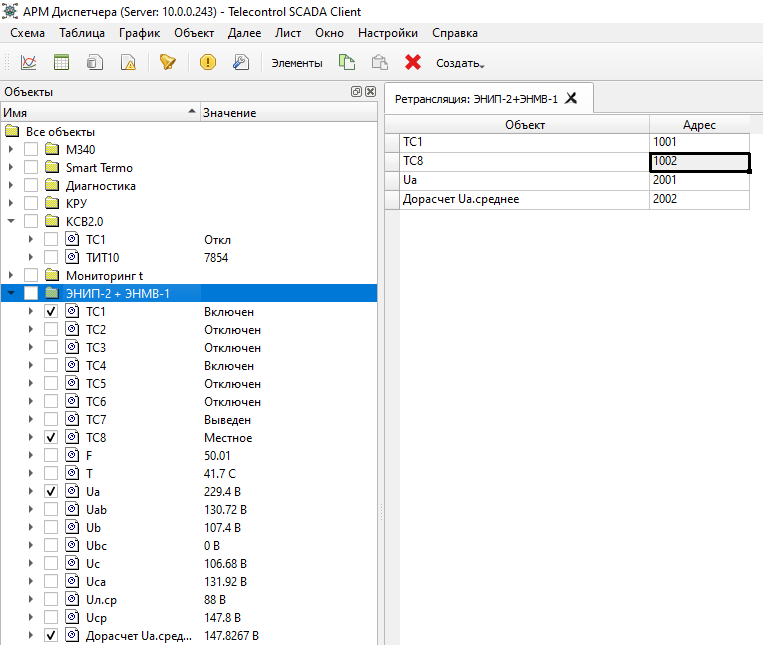
Общие команды
- Печать
- Распечатывает содержимое активного окна.
- Квитировать все
- Если активно окно журнала событий или панель событий — квитирует только показанные в нём события (с учётом фильтров по зоне, важности и объектам); в остальных окнах — все неквитированные события в системе. Подробнее — в разделе Панель событий.
- События
- Отображает окно с журналом событий для выделенного объекта. Либо переключается на окно событий, если оно уже отображено.
Управление
Команду телеуправления (ТУ) или телерегулирования выдают командой Управление… — в контекстном меню объекта, в меню Сигнал или кнопкой в инспекторе. Для неё нужно право «Управление».
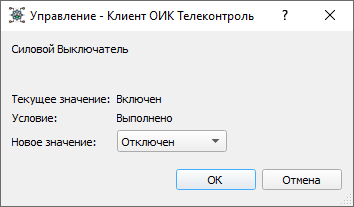
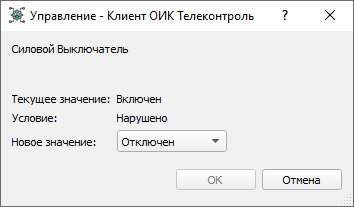
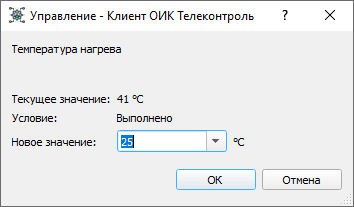
Команда открывает диалог «Управление»: название объекта, «Текущее значение:» и «Новое значение:». Для объекта ТС новое значение выбирается из списка состояний (предлагается состояние, противоположное текущему), для объекта ТИ — вводится числом. Кнопка «Выполнить» отправляет команду.
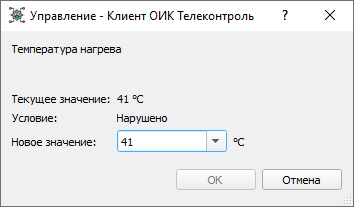
Если для объекта задано условие разрешения управления, в диалоге есть строка «Условие:». Она показывает «Выполнено» или «Нарушено» и обновляется на ходу. Пока условие нарушено (или его значение недостоверно), кнопка «Выполнить» недоступна.
Телеуправление разрешено:
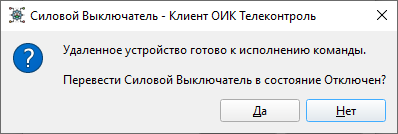
Подтверждение исполнения команды телеуправления:
Телеуправление заблокировано условием:
Телерегулирование разрешено:
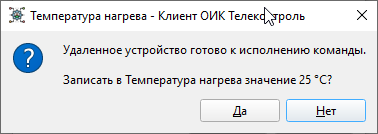
Подтверждение исполнения команды телерегулирования:
Телерегулирование заблокировано условием:
Подтверждение команды
Настройка Подтверждение управления (Настройки → Настройки… → Управление) включена по умолчанию. Пока она включена, перед отправкой команды на оборудование Клиент показывает окно подтверждения: название объекта, «Текущее:» и «Команда:» — текущее и командное значения — и предупреждение «Эта команда управления передаётся на оборудование и не может быть отменена дистанционно. Отправить?».
В окне подтверждения по умолчанию выбрана кнопка «Нет»: нажатие Enter отменяет команду. Чтобы отправить команду, нажмите «Да».
Внимание. Если настройка Подтверждение управления выключена, команда уходит на оборудование сразу по кнопке «Выполнить», без какого-либо запроса, а при двухэтапном управлении этап исполнения следует за этапом выбора автоматически, без паузы для оператора. Не выключайте эту настройку на диспетчерском рабочем месте.
Двухэтапное управление
Если для объекта включено Двухэтапное Управление, команда передаётся на устройство в два этапа, в соответствии с МЭК-60870-5 (SELECT/EXECUTE):
- Выбор (SELECT). По кнопке «Выполнить» Клиент сразу, без запроса, посылает объекту команду выбора. Устройство резервирует выходную цепь под указанное значение, но ничего не переключает.
-
Подтверждение оператором. Запрос на подтверждение показывается только после успешного выбора, поэтому он начинается словами «Устройство готово выполнить команду.». Далее, как и при одноэтапном управлении, приводятся текущее и командное значения и предупреждение о необратимости действия:
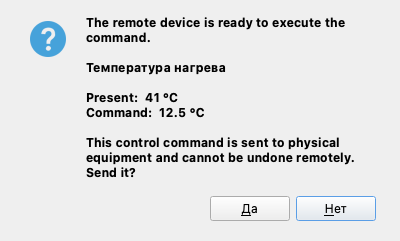
- Исполнение (EXECUTE). По ответу «Да» посылается команда исполнения, и устройство переключает уже зарезервированную цепь.
По ответу «Нет» клиент посылает команду отмены, и выбор на устройстве снимается сразу, а не по истечении собственного таймаута выбора устройства. Драйверы, не поддерживающие отмену, отвечают на неё ошибкой — оператору эта ошибка не показывается, так как выбор в этом случае всё равно снимется по таймауту устройства.
При одноэтапном управлении команда выполняется одной операцией записи значения, этапы выбора и исполнения не используются; окно подтверждения показывается перед этой записью.
Результат команды
Пока команда выполняется, в строке состояния диалога отображается «Подготовка к управлению…» или «Управление…».
- Успех. Диалог закрывается. В журнале событий появляется событие Сервера «Управление - Выполнено». Если включена настройка Сообщение об успехе управления (по умолчанию включена), в панели событий появляется также сообщение Клиента: имя сигнала, отправленное значение и «Операция выполнена успешно».
- Ошибка. Открывается окно с заголовком «Управление» (или «Ручной ввод») и причиной, например «Недостаточно прав для выполнения операции.». Диалог управления остается открытым, чтобы команду можно было повторить. В журнал событий записывается событие «Управление - Ошибка (…)» с кодом ошибки в скобках, например «Управление - Ошибка (Bad_Timeout)».
Та же настройка включает сообщения об успешном выполнении других операций — изменения конфигурации, создания объектов, смены пароля, снятия блокировки. Об ошибке Клиент сообщает всегда, независимо от настройки.
Ручной ввод
Команда Ручной ввод открывает диалог «Ручной ввод»: «Текущее значение:», «Новое значение:» и флажок «Блокировка:». Кнопка «Записать» записывает значение. Окно подтверждения при ручном вводе не показывается, независимо от настройки Подтверждение управления.
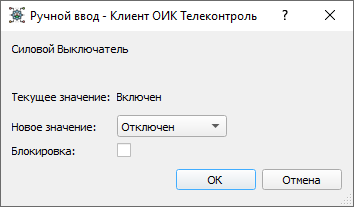
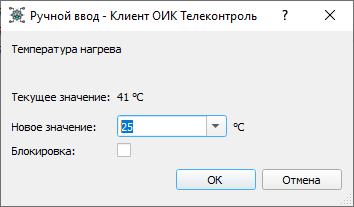
Значению, введённому вручную, присваивается признак качества [Р].
- Без блокировки введённое значение действует до следующего поступления телемеханических данных от устройства — тогда оно будет перезаписано.
- С блокировкой (флажок «Блокировка:» установлен) Сервер игнорирует телемеханические данные, поступающие от устройства, и ручное значение сохраняется. Объекту присваивается признак [Б].
Флажок «Блокировка:» при открытии диалога показывает, заблокирован ли объект сейчас. Снятие флажка при ручном вводе блокировку не снимает: чтобы снять её, выберите в контекстном меню объекта команду Разблокировать (команда доступна только для заблокированного объекта). После снятия блокировки приоритет снова у телемеханических данных, а в журнал записывается событие «Блокировка снята».
Уставки
Задание уставок:
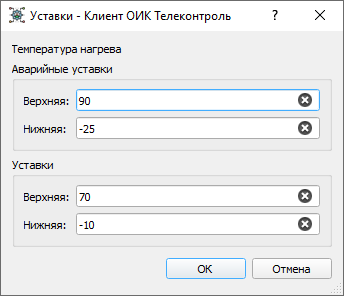
Диапазон минимум/максимум предупредительных уставок не должен выходить за границы диапазона минимум/максимум аварийных уставок.
Панель объектов
Панель объектов служит для быстрого выбора объектов, вызова различных окон и выполнения команд и операций с объектами. В панели объектов отображается структура объектов, разбитых по группам. Панель объектов можно отобразить командой меню Дополнительно — Объекты.
Дерево начинается сразу с объектов и групп верхнего уровня: отдельная корневая строка не выводится, поскольку заголовок панели уже называет её содержимое.
Напротив имен объектов в правой части панели выводятся их значения и признаки качества, слева от значения — точка качества. Что означают цвета, точки и буквы — смотрите Как читать значения и цвета.
Для групп отображается состояние связи с устройством, привязанного к группе. Привязать устройство можно в параметрах группы, будучи в режиме администрирования:
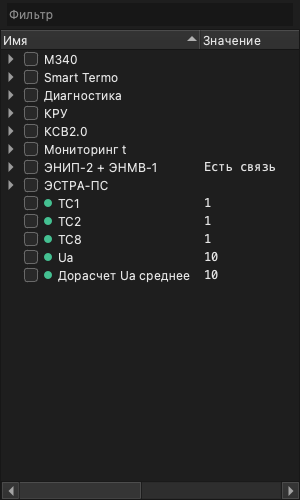
Слева от объектов и групп объектов располагается переключатель, предназначенный для включения объектов в текущее окно или или исключения их оттуда. При щелчке по переключателю группы, в текущее окно включаются все объекты нижележащей иерархии группы (переключатель самой группы при этом остается отключенным, т.к. группы не могут быть включены в окна).
При двойном клике ЛКМ по объекту будет открыт график объекта, а при двойном клике ЛКМ по группе - таблица со всеми объектами, входящими в группу.
При клике ПКМ отображается контекстное меню, содержащее операции применяемые к выделенному объекту или группе объектов.
В режиме администрирования разрешается перетаскивание объектов по иерархии групп объектов с зажатой ЛКМ.
Как читать значения и цвета
Одни и те же обозначения используются в дереве объектов, таблицах, инспекторе и журнале событий.
- Серый текст значения
- Значение недостоверно. Обычный цвет текста — значение достоверно.
- Знак «?» после значения
- Значение недостоверно, например
41 °C?илиВкл?. - Буквы в квадратных скобках перед значением
- Признаки качества, например
[Р]— ручной ввод,[Б]— блокировка,[2]— резервный канал,[С]— нет связи,[У]— устаревание,[В]— выход за уставку. Полный список — в разделе Признаки качества. - Точка слева от значения в дереве объектов
- Зелёная — значение достоверно; красная — недостоверно; мигающая жёлтая — по объекту есть неквитированное событие (одновременно мигает жёлтым и фон строки объекта). Отдельного цвета для «неопределённого» качества нет. Пока значение не получено, точка не выводится; у групп точки нет — для группы выводится состояние связи с её устройством.
- Признак качества в инспекторе
- «Достоверно» или «Недостоверно» рядом с текущим значением.
- Цвет строки в журнале и панели событий
- Важность события: красная заливка — «Критично» (800 и выше), жёлтая — «Предупреждение» (600–799), остальные строки без заливки. Квитирование цвет строки не меняет; неквитированное событие отмечено точкой «●» в первом столбце. Смотрите Важность.
Жёлтый цвет означает разное в разных местах: в дереве объектов — неквитированное событие по объекту, в журнале — важность «Предупреждение».
Панель оборудования
Для вызова панели Оборудование следует выбрать меню Дополнительно — Оборудование.
Статусы устройств
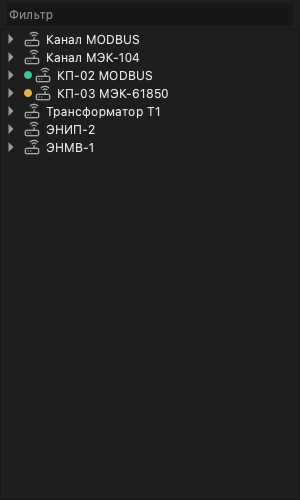
В окне Оборудование отображается иерархия устройств, начинающаяся сразу с элементов верхнего уровня — отдельная корневая строка не выводится. Слева от устройств располагаются индикаторы текущего состояния канала связи с устройством (канал связи отключен, канал связи включен и устройство не отвечает):
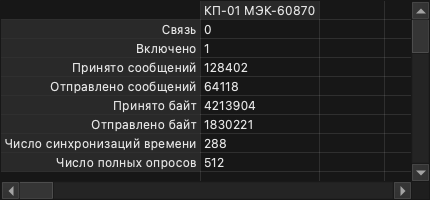
Для вызова служебной информации о канале связи с устройством следует выбрать устройство и по клику ПКМ выбрать пункт меню Метрики:
Наблюдение
Для того, чтобы начать наблюдение за текущим траффиком обмена данными с устройством нужно выбрать устройство и по клику ПКМ выбрать пункт всплывающего меню Наблюдение. Смотрите описание окна наблюдения.
Устройства МЭК-61850
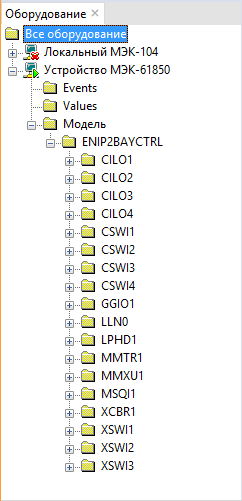
Панель оборудования позволяет просматривать модель данных устройств МЭК-61850. Когда связь с устройством установлена, модель данных отображается поддеревом узла устройства - группа Модель:
Смотрите отображение модели МЭК-61850 и проектирование в Клиенте.
Панель событий
Панель событий отображает список текущих не квитированных событий:

Для квитирования события нужно дважды кликнуть ЛКМ по строке события или выделить строку с событием и кликнуть по ней ПКМ, далее выбрать пункт всплывающего меню Квитирование. После квитирования, данное событие скрывается из панели событий. Также, удерживая клавишу Shift (диапазон) или Ctrl (отдельные строки), можно выделить несколько событий и квитировать их одновременно. Сочетания клавиш для квитирования нет.
Команда Квитировать все в контекстном меню квитирует только события, показанные на панели: события, скрытые порогом важности, зоной или списком объектов, остаются неквитированными. Свёрнутая группа повторяющихся тревог квитируется целиком. Если среди показанных событий нет неквитированных, команда недоступна.
При включении настройки Показывать события при поступлении панель событий открывается сама при поступлении нового неквитированного события, а настройка Скрывать события при квитировании закрывает её, когда квитировано последнее. Обе настройки находятся на экране Настройки → Настройки… → События и аварии; они, а также звуковое оповещение и порог важности описаны на странице Оповещение о тревогах.
При клику ПКМ по строке события отображается контекстное меню с командами, применяемыми к событию. Если событие связано с объектом или устройством, то в контекстное меню также отображаются команды, применяемые к объекту или устройству.
Панель файлов
Панель файлов предоставляет доступ к файлам мнемосхем Модус, хранимых на сервере:
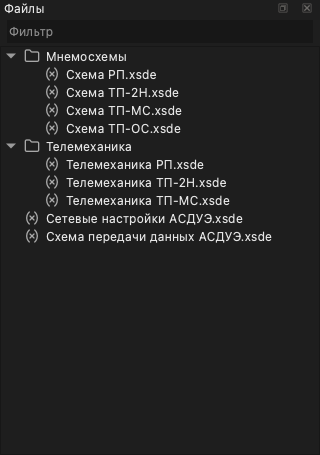
Файлы могут быть организованы по папкам.
Из контекстного меню панели доступны команды редактирования файлов. Подменю Создать позволяет создать папку или загрузить существующий файл на сервер. Доступна команда удаления файлов.
Для переименования файла или папки необходимо использовать команду Свойства и отредактировать имя объекта (имя файла).
Сводка
Смотрите Сводка.
Данные
Смотрите Данные.
Метрики устройств
Смотрите Метрики устройств.
Журнал событий
Смотрите Журнал событий.
Избранное
Наблюдение
Смотрите Наблюдение.
Отладчик
Смотрите Отладчик.