Рабочее место оператора
- Панель разделов
- Путь
- Настройки
- Оформление
- Причины недоступности команд
- Вход в систему
- Стартовая страница «Обзор»
- Палитра команд
- Таблица: панель инструментов
- Журнал событий как панель тревог
- Правила ретрансляции
- Мнемосхема
- Инспектор
- Администрирование
- Узлы
Окно клиента построено как рабочее место оператора: панель разделов слева, строка контекста сверху, вкладки рабочей области в центре, панели по выделению справа и строка состояния снизу. Ниже описаны все эти области.
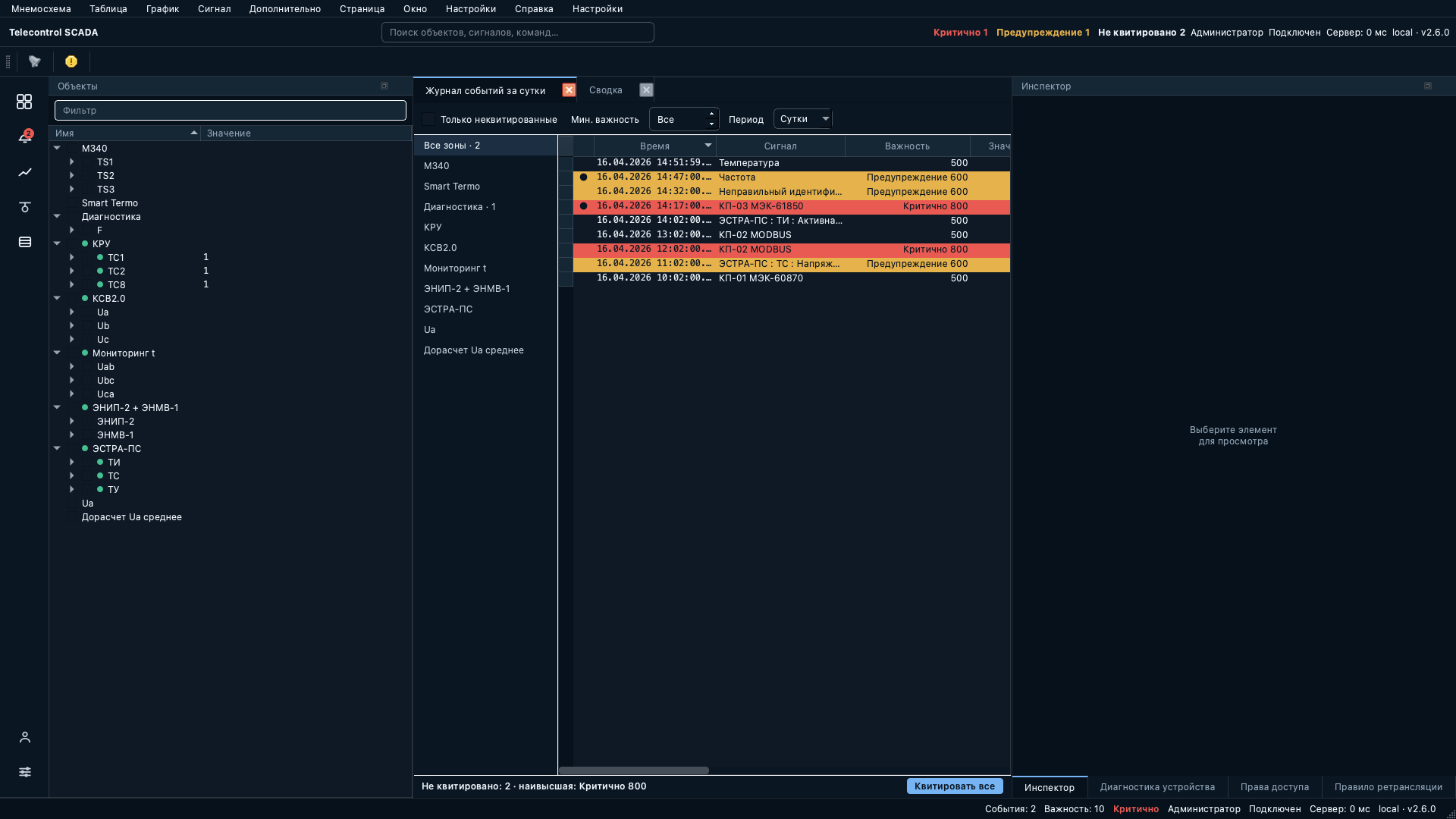
Основные области рабочего места:
- Панель разделов (слева) — три зоны: режимы боковой панели, страницы профиля на собственной подложке и закреплённые команды внизу. Подробно описана ниже. Счётчик неквитированных событий выведен в строку контекста.
- Строка контекста (сверху) — путь, поле поиска/команд и состояние тревог: плитки важности («Критично N», «Предупреждение N», «Не квитировано N», подсвечиваются при наличии активных тревог; при более чем десяти неквитированных тревогах вместо счётчиков отображается единый индикатор «Поток тревог»). Пользователь, состояние подключения и адрес сервера в этой строке не показываются — они выведены только в строке состояния.
- Панель объектов — дерево объектов с полем «Фильтр» и точками качества: зелёная — достоверно, красная — недостоверно, мигающая жёлтая — по объекту есть неквитированное событие. Подробнее — в разделе Как читать значения и цвета. Дерево начинается сразу с содержимого: заголовок панели уже называет его, поэтому отдельная корневая строка не выводится. То же и в панелях «Оборудование», «Файлы» и «Узлы».
- Вкладки рабочей области — открытые окна (журнал, таблицы, графики, мнемосхемы) в виде вкладок редактора.
- Панели справа — Инспектор, Диагностика устройства, Права доступа, Правило ретрансляции; заполняются по текущему выделению.
- Строка состояния (снизу) — сводка событий, минимальная важность, наивысшая активная важность, пользователь и роль, состояние подключения, время отклика сервера, адрес и версия сервера. Это единственное место, где показаны пользователь и параметры подключения.
Время отклика сервера — это возраст незавершённого опроса, поэтому растущее число означает, что ответ не приходит. Если оно превышает 3 секунды, рядом с числом появляется пометка «нет ответа», а в журнал добавляется предупреждение: либо ухудшилось соединение, либо остановился сам клиент — операционная система может приостановить клиент, окно которого не видно, и тогда прекращается приём данных и событий, а не только обновление экрана. Когда сервер снова отвечает, об этом сообщается отдельным событием.
По умолчанию оформление следует за операционной системой; доступны также тёмное, светлое и высококонтрастное (Настройки → Настройки… → Цветовая схема). Значения и метки времени во всех таблицах отображаются моноширинным шрифтом. Диалоговые окна — вход в систему, телеуправление и ручной ввод, уставки, смена пароля, выбор периода, создание объектов, «О программе» — оформляются в той же теме.
Панель разделов
Узкая полоса вдоль левого края окна. Она делится на три зоны и никогда не открывает вкладку рабочей области — каждая зона отвечает за свой уровень навигации.

- Режимы боковой панели (сверху)
- Выбирают, что показывает боковая панель: «Объекты» (дерево объектов и портфели), «Устройства» (дерево оборудования), «Файлы» (файлы и избранное), «Узлы» (адресное пространство) и «Администрирование» (список разделов администратора). Режим меняет только состав боковой панели — он не открывает вкладок и не меняет страницу. «Узлы» и «Администрирование» доступны только администратору: у остальных пользователей эти кнопки скрыты, а не заблокированы.
- Страницы (в середине, на подложке)
- Страницы профиля: каждая заменяет всю рабочую область. Кнопка несёт
выбранный значок страницы, а если значок не выбран — её номер; название и
номер показаны во всплывающей подсказке (
2 · Тревоги), потому что на кнопку шириной 52 пикселя название не помещается. Кнопка «+» создаёт страницу. Подложка под этой группой нужна для того, чтобы отметка активной страницы не читалась как отметка режима: режим и страница активны одновременно, и отметки у них одинаковые. - Закреплённые команды (снизу)
- «Настройки» открывают настройки, «Пользователи» — список учётных записей. Команда открывается в текущей странице, как обычное окно, поэтому отметка страницы при этом не гаснет. «Пользователи» доступны только администратору и скрыты у остальных.
Страницу можно переставить перетаскиванием: при перетаскивании между кнопками показывается линия — место, куда страница встанет. Отпускать можно и в промежутке между кнопками, и ниже последней.
Правая кнопка мыши на кнопке страницы открывает меню:
- Открыть страницу
- Переключиться на неё. Пункт отсутствует, если страница уже открыта.
- Переименовать…
- Задать название. Действует над текущей страницей.
- Дублировать
- Создать копию страницы вместе с её компоновкой и окнами и перейти на неё. Копия снимается после сохранения, поэтому содержит то, что на экране, а не то, что было сохранено ранее.
- Переместить вверх / Переместить вниз
- Переставить страницу без перетаскивания. На первой странице недоступно «вверх», на последней — «вниз».
- Значок
- Выбрать значок страницы; «Нет» возвращает номер.
- Удалить страницу
- Удалить страницу вместе с её компоновкой. Отделён от остальных пунктов, чтобы не попасть в него по привычке.
Отметки на панели — это отображение действительного состояния, а не память о последнем щелчке. Если открытые панели не соответствуют ни одному режиму (например, одну из панелей закрыли вручную), отметка режима гаснет — панель не станет утверждать то, чего нет.
Путь
Слева в строке контекста выводится путь до того, что открыто сейчас: страница → окно → выделенный объект. Это единственное место, где назван объект: панель разделов называет режим и страницу, вкладка — окно, но ни одна из них не говорит, на какой объект окно наведено.
Крайние ступени пути — страница и объект — выделены насыщенным начертанием, промежуточные приглушены. Пустая ступень не выводится вовсе, а не оставляет висящий разделитель: у окна без выделения третьей ступени просто нет. Ступень, повторяющая предыдущую, тоже опускается — окно, названное по своему объекту, не печатает его имя дважды. При множественном выделении объект не называется.
Длинный путь сокращается по фактической ширине строки, поэтому он следует размеру шрифта, заданному в операционной системе.
Настройки
Пункт Настройки → Настройки… открывает настройки клиента. Их же открывает кнопка «Настройки» внизу панели разделов — это одна и та же команда, поэтому настройки собраны в одном месте.
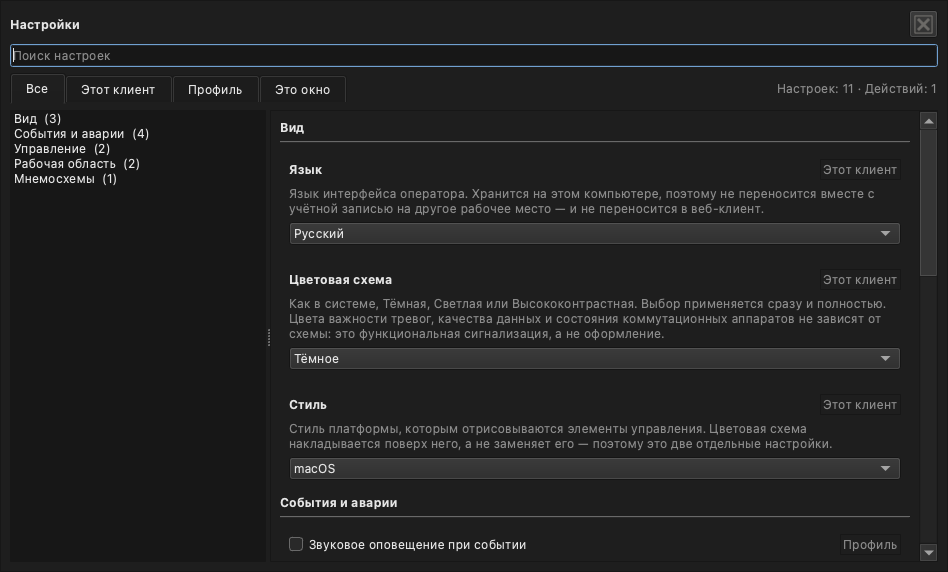
Экран настроек открывается поверх главного окна. Сверху — поле поиска, слева — перечень разделов с числом настроек в каждом, над списком — вкладки области действия: «Все», «Этот клиент», «Профиль», «Это окно».
Каждая настройка подписана описанием и отметкой области действия, поэтому видно, что хранится на этом компьютере, а что — в профиле и переносится с учётной записью на другое рабочее место. Настройки применяются сразу: отдельного подтверждения нет, а закрывается экран кнопкой закрытия в заголовке. У учётной записи с правами «0 — Руководитель» сервер профиль не сохраняет: Клиент сообщает «Не удалось сохранить профиль на сервере; он сохранён только на этом компьютере», и настройки остаются на этом рабочем месте.
| Раздел | Настройки |
|---|---|
| Вид | Язык, Цветовая схема, Стиль |
| События и аварии | Звуковое оповещение при событии, Показывать события при поступлении, Скрывать события при квитировании, Мигание окна при событии — смотрите Оповещение о тревогах |
| Управление | Подтверждение управления, Сообщение об успехе управления — смотрите Управление |
| Рабочая область | Панель инструментов (по умолчанию скрыта), Строка состояния |
| Мнемосхемы | Показывать топологию Modus; действие «Открыть папку мнемосхем» |
Переключателя речевого оповещения на экране настроек в текущей версии нет — смотрите Речевое оповещение.
Оформление
Оформление выбирается в Настройки → Настройки…, списком «Цветовая схема» — рядом со «Стилем» и так же, как он: выбор применяется сразу и полностью, без перезапуска.
- Как в системе
- Светлое или тёмное оформление — то, которое выбрано в операционной системе. Вариант по умолчанию; переключение оформления в системе применяется сразу.
- Тёмное, Светлое, Высокая контрастность
- Явно выбранное оформление. Такой выбор не меняется вслед за операционной системой. Для диспетчерского зала рекомендуется тёмное.
Выбор сохраняется при выходе из клиента и восстанавливается при следующем запуске.
Цвета тревог, качества данных и состояния коммутационных аппаратов от оформления не зависят: это сигнализация, и её значения одинаковы во всех схемах.
Предварительная настройка оформления
Выбор оформления хранится на компьютере, в настройках пользователя
операционной системы: в Windows — в реестре, в разделе
HKEY_CURRENT_USER\Software\Telecontrol\Telecontrol SCADA Client\Ux. Эти
значения можно задать заранее, например при массовой установке.
- Ux/Theme
- Вариант оформления:
system(по умолчанию, как в системе),dark,light,hc(высококонтрастная). Соответствует списку «Цветовая схема». - Ux/StyleSheet
- При значении
falseоформление ограничивается цветовой палитрой, без глобальной таблицы стилей — вариант для конфигураций со встроенными компонентами, чувствительными к стилям. На экране настроек не выведена.
Причины недоступности команд
Если команда контекстного меню недоступна, при наведении на неё показывается подсказка с причиной — например, «У сигнала нет канала управления» для команды Управление… или «Среди показанных событий нет неквитированных» для Квитировать все в журнале событий. Так видно, недоступна ли команда из-за состояния объекта или она просто неприменима к текущему выделению.
Команды, недоступные полностью (например, при отсутствии права «Управление»), в меню не отображаются; для выделенного объекта причину показывает инспектор.
Вход в систему
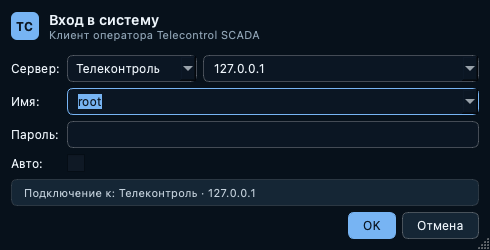
Окно входа несёт только то, что нужно для входа: сервер, имя, пароль и флаг «Входить автоматически в следующий раз». Заголовок окна называет задачу, и в содержимом он не повторяется.
Параметры защиты OPC UA — режим, клиентский сертификат и закрытый ключ — убраны под раскрывающийся раздел «Защита и сертификаты». Раздел показывается только для протокола, который их поддерживает, и раскрывается сам, если хотя бы один из параметров уже задан: это настройка, которую задают один раз, а не реквизиты, вводимые при каждом входе.
Строка «Подключение к:» под полями появляется только в сборке с одним протоколом — там она единственное место, где видно, по какому протоколу будет выполнено подключение. Когда выбор протокола показан отдельным полем, строка повторяла бы то, что уже написано выше, и не рисуется.
Стартовая страница «Обзор»
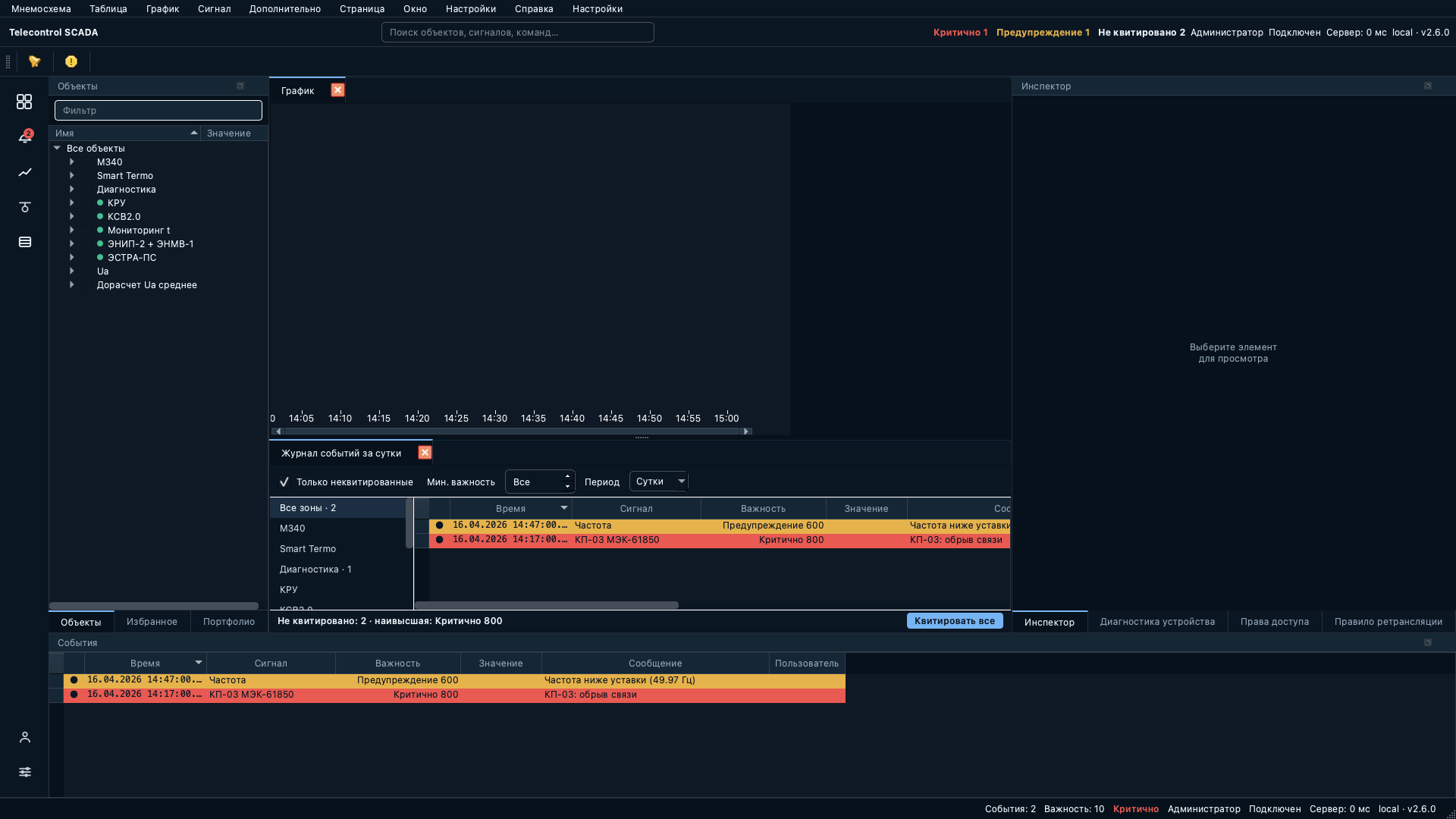
Новый профиль (без сохранённых страниц) открывается на странице «Обзор» — рабочем экране оператора: слева боковая панель с деревом объектов, сверху доминирующий график (примерно две трети экрана), под ним — таблица активных тревог (журнал событий в режиме текущих, только неквитированные события), справа — инспектор.
Боковая панель несёт вкладки режима «Объекты»: «Объекты» (дерево объектов с фильтром и индикаторами достоверности) и «Портфолио». Переключение между ними — вкладками внизу панели; открытой по умолчанию остаётся вкладка «Объекты». Вкладок других режимов на странице нет: «Избранное», например, относится к режиму «Файлы», а боковая панель приводится к составу выбранного режима. Сводка по важности при этом всегда видна в плитках верхней панели. График пуст, пока оператор не добавит в него сигналы; раскладка страницы сохраняется в профиле как обычная страница.
Палитра команд
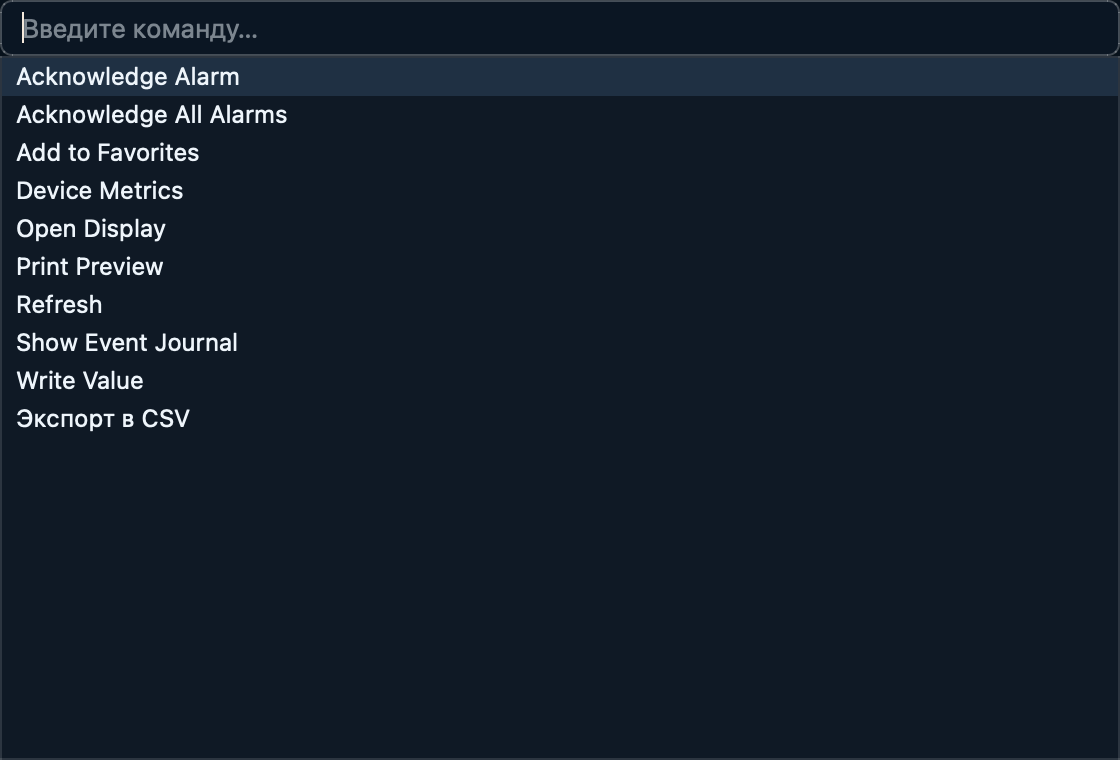
Ctrl+K (или щелчок по полю поиска в строке контекста) открывает палитру команд: строка ввода с фильтрацией по мере набора, все зарегистрированные команды и открытие окон, а также поиск сигналов по имени — выбранный сигнал открывается в таблице. Enter выполняет выбранный пункт.
Таблица: панель инструментов
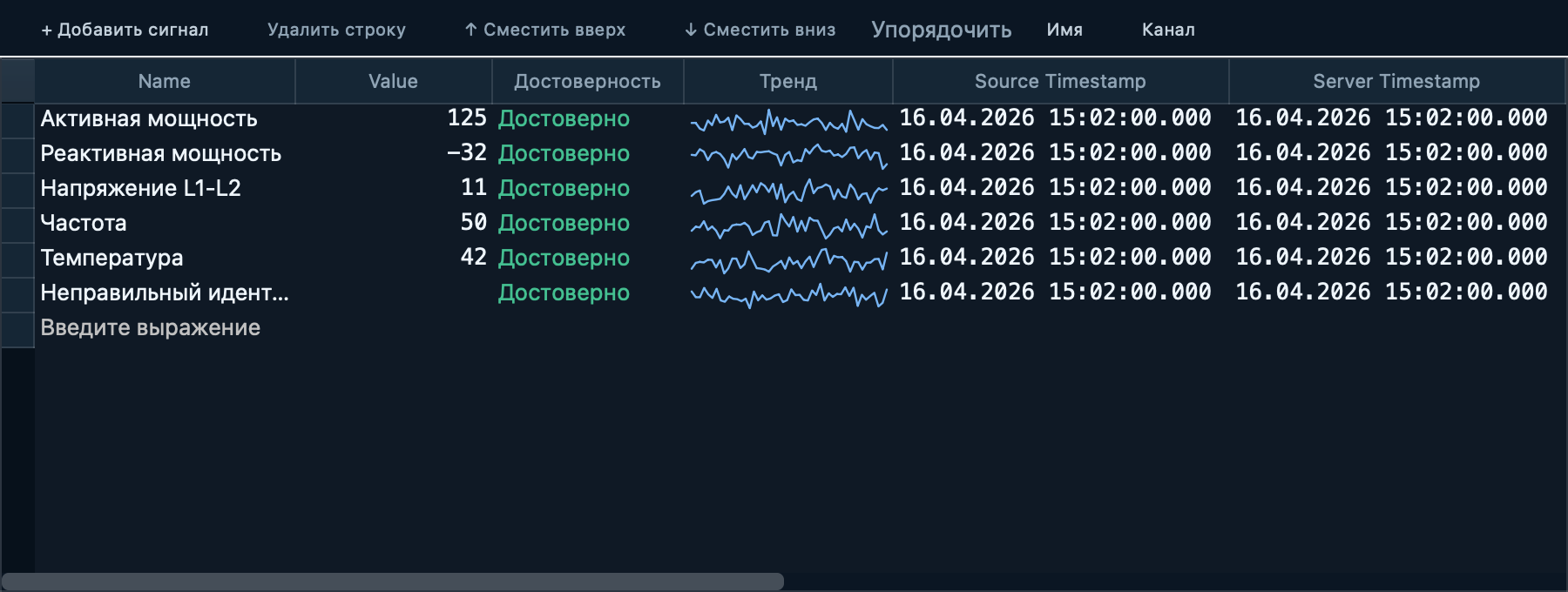
Окно Таблица дополняется панелью инструментов над сеткой:
- + Добавить сигнал
- Открывает редактор в последней строке таблицы («Введите выражение») для ввода алиаса объекта или формулы.
- Удалить строку, Сместить вверх, Сместить вниз
- Действия над выделенными строками — те же команды, что и в контекстном меню. Команды, неприменимые к текущему выделению (например, при отсутствии выделенной строки), отображаются серым.
- Упорядочить: Имя / Канал
- Ключ сортировки строк (см. Сортировка); активный ключ подсвечен.
- На график, CSV, Печать
- Открытие графика по выделенному объекту, экспорт таблицы в CSV и печать. Эти кнопки отображаются, когда соответствующая команда доступна в текущей сессии и окно активно.
Кроме того, значения и метки времени во всех таблицах отображаются моноширинным шрифтом — цифры выровнены по разрядам и не «прыгают» при обновлении значений, — а рядом со значением появляются столбец «Достоверность» с текстовым признаком качества и столбец «Тренд» — мини-график изменения значения за последний час, обновляющийся вместе со значением.
Журнал событий как панель тревог
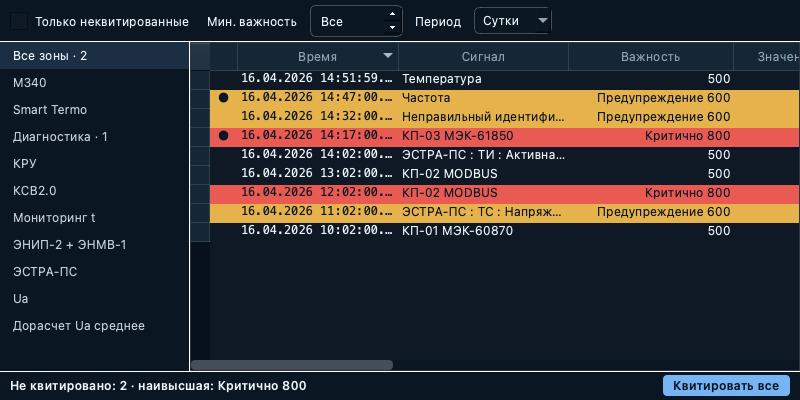
Журнал событий читается как панель тревог:
- Цвет строки — важность. Строка тревоги окрашивается по важности (красная — критично, жёлтая — предупреждение); рядовые события остаются без заливки, чтобы взгляд притягивали только тревоги. Квитирование цвет строки не меняет.
- Точка «не квитировано» — первый столбец помечает каждую неквитированную строку точкой, а ячейка «Время квитирования» такой строки показывает «— ожидает —». Точка отвечает за состояние квитирования, цвет строки — за важность, поэтому неквитированная критичная тревога остаётся красной. Точка не попадает в экспорт и печать — это элемент отображения, а не записи.
- Название важности — столбец «Важность» дополняет число названием диапазона («Критично 800», «Предупреждение 600»).
- Боковая панель «Зоны» — слева от журнала перечислены «Все зоны» и объектные зоны верхнего уровня; зона с неквитированными событиями несёт их количество («Диагностика · 1»). Выбор зоны фильтрует журнал по ней; счётчики остальных зон при этом сохраняются.
- Итоговая строка — под журналом отображается сводка отображаемых неквитированных событий («Не квитировано: N · наивысшая: Критично 800»; при пустом журнале — «Нет неквитированных событий») и кнопка Квитировать все, выполняющая ту же команду, что и контекстное меню. Кнопка квитирует только показанные в журнале события — с учётом выбранной зоны, минимальной важности, списка объектов и фильтра «только неквитированные»; события, скрытые фильтрами, остаются неквитированными. Кнопка недоступна, когда среди показанных событий квитировать нечего.
Живая тревога, уже попавшая в считанную историю, отображается одной строкой — журнал не дублирует её исторической копией.
Правила ретрансляции
Ретрансляция передаёт объекты ОИК в системы верхнего уровня. Для каждого устройства-приёмника ведётся своя таблица правил, и одно правило связывает один объект ОИК с одним адресом информационного канала удалённой системы. Общее описание механизма — на странице Архитектура.
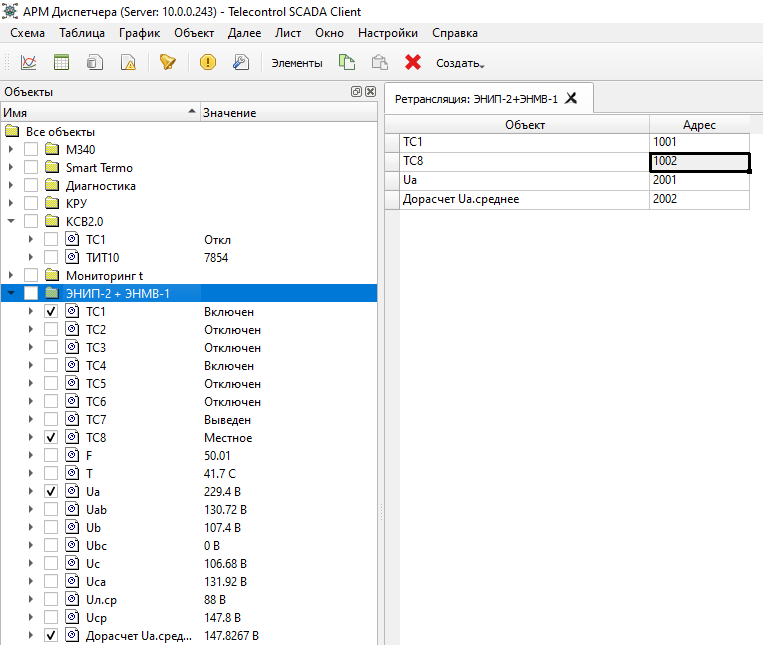
Как открыть таблицу
Команда Таблица ретрансляции открывает таблицу правил выделенного устройства. Команда доступна, когда выделено устройство-приёмник (не канал связи) и у пользователя есть право настройки конфигурации. Само устройство-приёмник заводится в конфигурации как обычное устройство — команда открывает его таблицу, а не создаёт устройство.
Слева в окне отображается список направлений: все устройства-приёмники ретрансляции с числом правил у каждого. Выбор направления переключает таблицу на его правила, а число обновляется при добавлении и удалении правил.
Протокол
Протокол правила определяется типом устройства-приёмника и отдельно не выбирается. Поддерживаются Modbus, IEC 60870-5-104 и IEC 61850. Устройство, тип которого не описывает ретранслируемых объектов, в списке направлений не появляется.
Как создать правило
Таблица заполняется из дерева объектов: отметьте объект флажком — в таблице появится правило с этим объектом в колонке «Объект». Снятый флажок удаляет правило. Отметки в дереве всегда соответствуют содержимому открытой таблицы.
Каждому новому правилу нужно задать адрес приёмника: он вводится прямо в колонке «Адрес» таблицы. Колонка «Объект» не редактируется — источник задаётся только отметкой в дереве.
Выделенные правила удаляются командой Удалить; для неё нужно право удаления узлов.
Панель «Правило ретрансляции»
Выделение правила заполняет панель «Правило ретрансляции» справа:
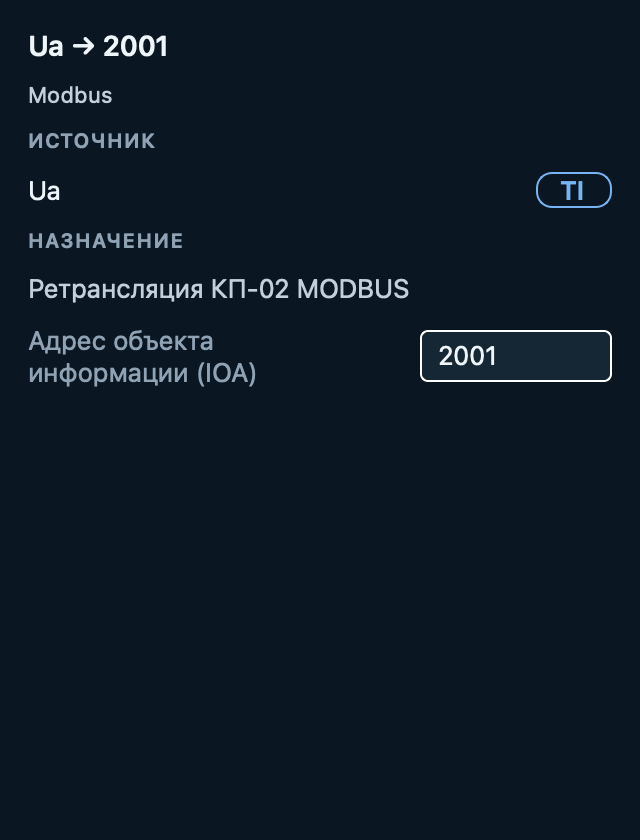
Панель показывает источник (сигнал и его тип ТС/ТИ), устройство-приёмник, протокол и адрес (IOA); адрес редактируется с кнопками Отменить / Применить, когда доступен путь записи.
Что происходит во время работы
Правила исполняет Сервер, а не Клиент: Клиент только редактирует таблицу. Дальше Сервер передаёт значения перечисленных объектов удалённой системе по протоколу устройства-приёмника, а команды управления (ТУ), пришедшие от удалённой системы на указанные адреса, ретранслирует обратно на оборудование. Изменения таблицы вступают в силу без перезапуска Клиента.
Мнемосхема
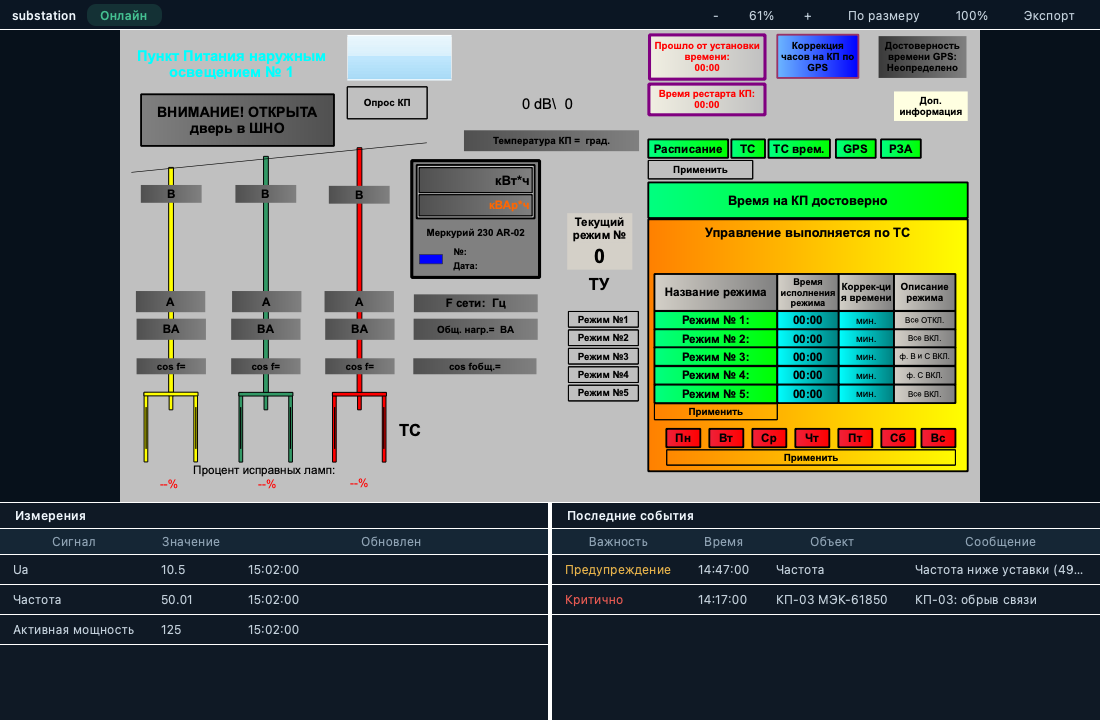
Окно мнемосхемы получает панель инструментов (индикатор «Онлайн», масштаб / по размеру / 100% / экспорт) и две нижние панели: «Измерения» — значения выбранных сигналов с временем обновления, и «Последние события» — активные (неквитированные) тревоги с важностью, временем, объектом и сообщением. Геометрия самой схемы не меняется.
Инспектор
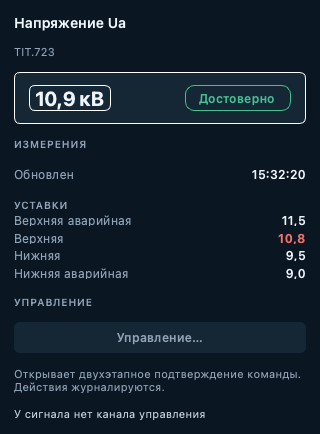
Панель «Инспектор» (справа) отображает текущее выделение активного окна:
- наименование объекта и его адрес — идентификатор узла или формулу;
- текущее значение крупным шрифтом с признаком качества («Достоверно» / «Недостоверно»);
- время последнего обновления;
- уставки сигнала — все настроенные границы («Верхняя аварийная», «Верхняя», «Нижняя», «Нижняя аварийная»). Граница, за которую вышло текущее значение, выделяется цветом и подписывается, поэтому видно, какая именно уставка сработала. Если у сигнала уставки не заданы, раздел не отображается;
- кнопку Управление…, открывающую диалог управления. Когда управление недоступно, под кнопкой указывается причина: объектом нельзя управлять (например, вычисляемое выражение или папка), у сигнала нет канала управления, либо для управления не хватает права «Управление».
Выделение строки таблицы — в том числе строки с формулой — заполняет инспектор; значение продолжает обновляться, пока строка остаётся выделенной. Щелчок по элементу мнемосхемы также выбирает его в инспекторе.
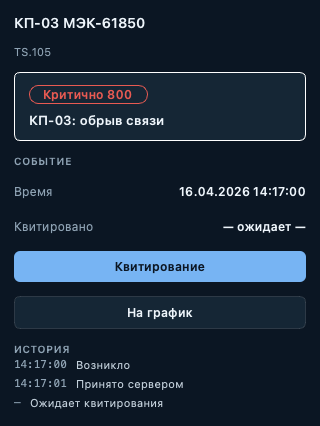
Выделение строки в журнале событий показывает в инспекторе карточку события: источник и его адрес, важность (название диапазона и число), сообщение, время события и состояние квитирования («— ожидает —» для неквитированного). Кнопка Квитирование выполняет ту же команду квитирования, что и журнал, и недоступна для уже квитированных событий. Кнопка На график открывает график источника события — так от аварийного сообщения можно сразу перейти к тренду сигнала. Кнопка недоступна, если источник события не удалось определить.
Ниже, в разделе «История», показана хронология самого события: когда оно возникло, когда его принял сервер (строка появляется, только если приём задержался — по разнице видно задержку доставки) и когда его квитировали. У неквитированного события последняя строка — «Ожидает квитирования» — остаётся без времени.
Серия
Когда выделена линия графика, под карточкой объекта появляется раздел «Серия» — представление этой линии:
- палитра цветов, по одному образцу на цвет; текущий цвет линии обведён рамкой, щелчок по другому образцу перекрашивает линию. Это единственное поле раздела, которое пишет;
- «Отдельная область» — занимает ли серия собственную область графика;
- «Показывать точки» и «Ступенчато» — режимы отображения линии.
Три последние строки — показания, а не переключатели: эти режимы меняются в самом окне графика (см. График).
Раздел относится к выделению, а не к панели: при смене выделения он исчезает вместе с ним, поэтому карточка другого объекта никогда не показывается с серией от предыдущего окна.
Администрирование
На панели режимов есть режим «Администрирование» — пятый после «Объектов», «Устройств», «Файлов» и «Узлов». Он доступен только учётной записи с правом настройки: без него режим не показывается вовсе, а не отображается недоступным.
Проводник этого режима перечисляет административные окна: «Пользователи», «Роли», «Политика паролей», «Журнал аудита», «Базы данных», «Форматы», «Имитационные сигналы». Окно, отсутствующее в установке или недоступное текущему сеансу, в списке не предлагается.
Пользователи
Окно «Пользователи» читает стандартный список учётных записей сервера и показывает для каждой: имя, описание, роли и состояние («Включено» или «Отключено»). Отключённая учётная запись не может войти в систему.
Столбец «Роли» — это и есть модель прав: сервер выдаёт права по ролям. Учётная запись может иметь несколько ролей одновременно, и их права объединяются. Пустое значение «Нет» означает, что ролей нет — такая запись может только войти в систему; «Нет данных» означает, что список ролей прочитать не удалось, и это не одно и то же.
Роли
Окно «Роли» показывает все роли сервера и участников каждой из них. Столбец «Тип» различает стандартные роли (их нельзя удалить) и произвольные, созданные в этой системе. Окно доступно только для чтения: изменение состава роли — привилегированная операция, которая выполняется на сервере.
Политика паролей
Окно «Политика паролей» показывает требования, которые сервер предъявляет к новому паролю: допустимую длину, обязательные группы символов и текстовое описание правила, заданное в этой установке. Это не настройки клиента — именно по этим правилам сервер проверяет пароль.
Те же правила применяются при смене пароля: диалог предупреждает о несоответствии до отправки запроса, но окончательную проверку всегда выполняет сервер.
Смена пароля
Команда Задать пароль… работает по-разному в зависимости от того, чья это учётная запись:
- своя — требуется ввести текущий пароль;
- чужая (сброс администратором) — поле текущего пароля не показывается: сервер его не проверяет, и запрашивать его было бы вводом в заблуждение.
Журнал аудита
Окно «Журнал аудита» — это журнал событий, ограниченный событиями аудита: кто и что делал с учётными записями, паролями и составом ролей. Записываются как успешные операции, так и отклонённые — журнал, в котором видны только удавшиеся действия, не отвечает на вопрос «кто пытался».
Окно доступно только администратору. Средств квитирования в нём нет: запись аудита фиксирует произошедшее, квитировать в ней нечего.
Базы данных
Окно «Базы данных» перечисляет исторические базы, заведённые на сервере, и для каждой показывает её состояние: «Глубина, дн» — срок хранения, «Количество измерений» — сколько объектов пишется в эту базу, «Количество записанных измерений», «Очередь записи измерений», «Задержка записи измерений, мкс» и продолжительность очистки событий и измерений. Растущая очередь записи означает, что база не успевает за потоком данных.
На эти базы ссылаются параметры объектов и устройств: «Архив значений» объекта и «Архив событий» устройства выбираются из этого списка. Настройка самих баз со стороны Сервера описана на странице Сервер.
Форматы
Окно «Форматы» задаёт, как объекты ТС выглядят на экране. Каждый формат — это пара состояний: «Подпись 0» и «Подпись 1» — тексты, которыми подписываются состояния, «Цвет 0» и «Цвет 1» — цвета, которыми они окрашиваются. Цвет выбирается из палитры клиента по имени, а не задаётся составляющими RGB.
Формат назначается объекту в его параметрах (см. Объекты данных), поэтому одно изменение формата меняет вид всех объектов, которым он назначен.
Имитационные сигналы
Окно «Имитационные сигналы» перечисляет сигналы, значения которых вырабатывает сам Сервер, без обращения к оборудованию. Для каждого задаются «Тип» — форма сигнала, «Период, мс», «Фаза, мс» и «Обновление, мс» — как часто выдаётся новое значение. Имитационные сигналы используются при наладке и обучении: они позволяют проверить схемы, графики и тревоги до того, как подключено оборудование.
Узлы
Режим «Узлы» показывает адресное пространство OPC UA целиком — от корневой папки сервера по иерархическим ссылкам, а не только объекты и оборудование. Он доступен только учётной записи с правом настройки и, как «Администрирование», у остальных скрыт.
Это отладочное представление конфигурации: в нём видно всё, что сервер публикует, включая служебные ветви, которых нет в панелях «Объекты» и «Оборудование». Дерево начинается сразу с содержимого корневой папки — отдельная строка корня не выводится.